Saturday, May 21, 2016

Cách sử dụng VPN để vào Facebook

👉 Thế nào là VPN  (Virtual Private Network)

👉 VPN trên máy tính (Click vào đây)


👉 VPN trên thiết bị iOS
🎸 Mở ứng dụng Appstore


🎸 Vào mục tìm kiếm > Search từ khóa "VPN Master" > Tải về máy.


🎸 Chạy ứng dụng VPN Master

🎸 Chọn kết nối tới Hoa Kỳ

🎸 Nhấn vào đây để bắt đầu kết nối

🎸 Kết nối thành công.

Cách sử dụng VPN để vào Facebook

👉 Thế nào là VPN  (Virtual Private Network)

👉 VPN trên điện thoại (Click vào đây)


👉 VPN trên máy tính chạy Windows
🎸 Truy cập đường dẫn https://hotspotshield.com

🎸 Nhấn tải về

🎸 Chạy file trong hình dưới để cài đặt Hotspot Shield > Install.

🎸 Sau khi cài xong sẽ xuất hiện biểu tượng của chương trình Hotspot Shield trên System Tray. (icon đầu tiên màu xanh lá cây) 
Click chuột trái vào nó.

🎸 Click chọn vùng quốc gia cần kết nối. Chọn United States

🎸 Click vào Nút nhấn màu trắng này để kết nối hoặc kết nối (CONNECT or DISCONNECT)
Sau khi nhấn Connect thì chỉ việc vào facebook và lướt thôi.

Cách đổi Porxy bằng Ultrasurf

☢Truy cập địa chỉ http://ultrasurf.us

☢Click để tải về.

☢Giải nén và chạy ứng dụng Ultrasurf (Trong hình là phiên bản 15.04)

☢Đợi chương trình thiết lập Proxy cho máy.

Chỉ cần 1 trong 3 cái đèn màu xanh sáng là OK. Vào facebook bình thường thôi.
Mỗi khi bật chương trình này lên mà không vào được Facebook thì chỉ việc lên trang Ultrasurf.us để tải bản mới nhất về chạy là được.

Cách đổi DNS để vào Facebook

Đối với Windows 7 / 8 / 8.1 / 10
✪ Click phải vào biểu tượng Network và chọn Open Network and Sharing Center
 

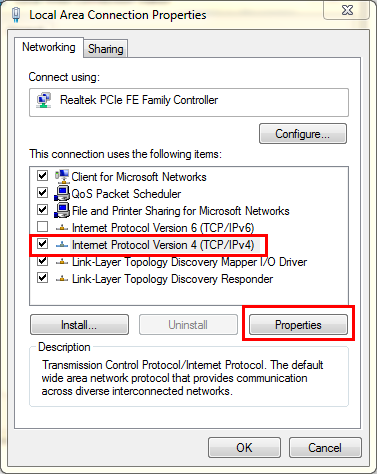
✪ Chọn Local Area Connection

✪ Chọn Properties

✪ Chọn Internet Protocol Version 4 (TCP/IPv4) > Chọn tiếp Properties

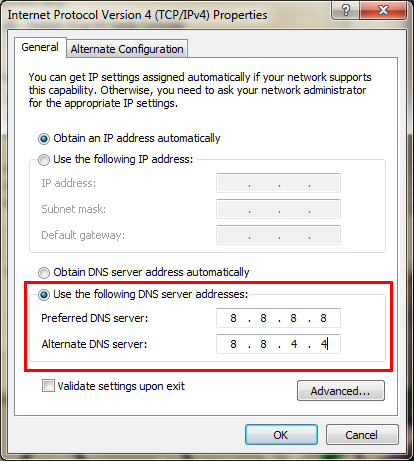
✪Chọn Use the following DNS server address:
Sử dụng các DNS quốc tế sau để điền vào Preferred DNS server và Alternate DNS server
↣ DNS của Norton
198.153.192.001
198.153.194.001
↣ DNS Google
8.8.8.8
8.8.4.4
Cuối cùng chọn OK.

Đối với Windows XP
✪ Mở cửa sổ My Computer


✪Chọn My Network Places

✪Chọn View network connections

✪Nhấp phải vào mạng đang sử dụng (LAN có dây, hoặc Wireless không dây) > Chọn Properties

✪Chọn Internet Protocol (TCP/IP) > Properties.

✪Chọn Use the following DNS server address:
Sử dụng các DNS quốc tế sau để điền vào Preferred DNS serverAlternate DNS server
↣ DNS của Norton
198.153.192.001
198.153.194.001
↣ DNS Google
8.8.8.8
8.8.4.4
Cuối cùng chọn OK.

Nếu nhà mạng chặn gắt gao thì cách đổi DNS này sẽ không mấy tác dụng.
Hãy thử những cách sau:
1. Dùng Ultrasurf
2. Dùng Hotspot Shield

Friday, April 18, 2014

BẢN IDM SẠCH

FILE HƯỚNG DẪN KÈM TRONG FILE TẢI VỀ

Download: _[Mr].TuAn_®-idm6.39.02fixed.rar - Fshare | Mediafire


Saturday, April 12, 2014

Tạo USB cài Windows XP/ 7/ 8.1 bằng công cụ "Windows 7 USB/DVD download tool"


Nguyên liệu:
Windows XP , Windows 7Windows 8.1 (Cài windows nào thì tải windows đó)
Windows 7 USB/DVD download tool --> DOWNLOAD

Hướng dẫn:
Bước 1:
+ Cài Windows 7 USB/DVD download tool vào máy tính.
+ Cắm USB 4GB vào.

Bước 2:
+ Mở chương trình Windows 7 USB/DVD download tool lên.
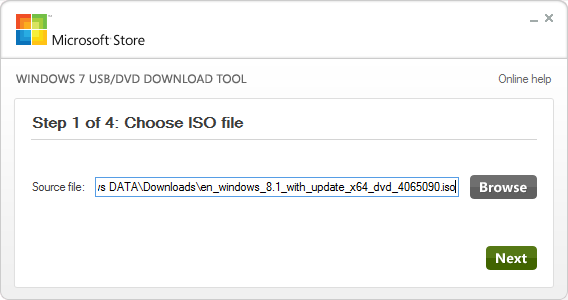
+ Chọn Browse > duyệt đến file ISO(*) > OK > Chọn tiếp Next.

Bước 3:
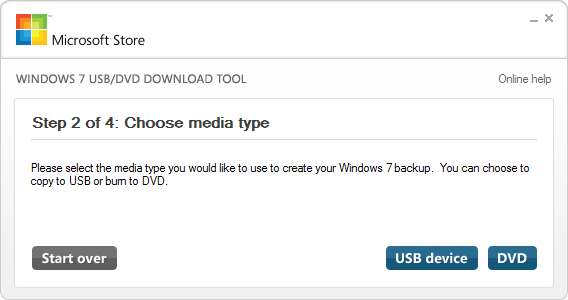
+ Chọn tiếp USB device.


Bước 4:
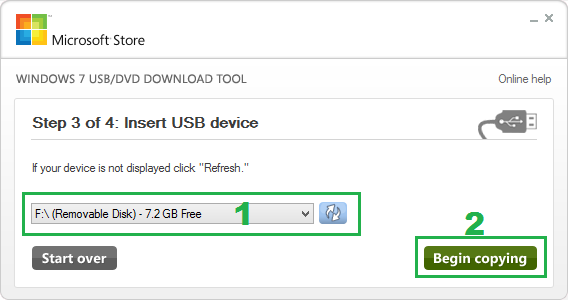
+ Chọn đúng ổ USB mà bạn dùng để cài windows > chọn tiếp Begin Copying.


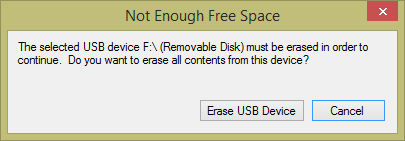
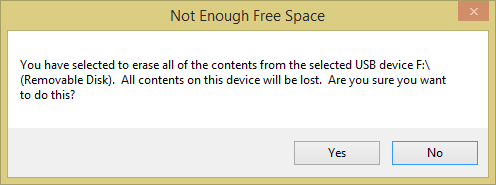
+ Chọn Erase USB device.


+ Chọn tiếp YES


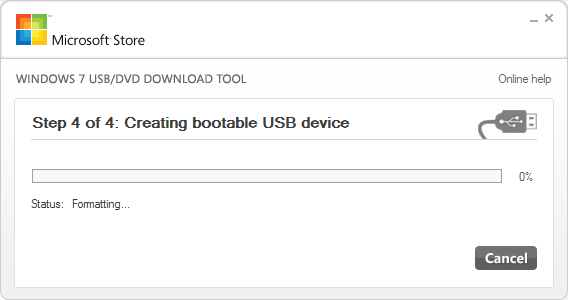
+ Nó bắt đầu quá trình format và copy dữ liệu vào USB, chờ đợi...

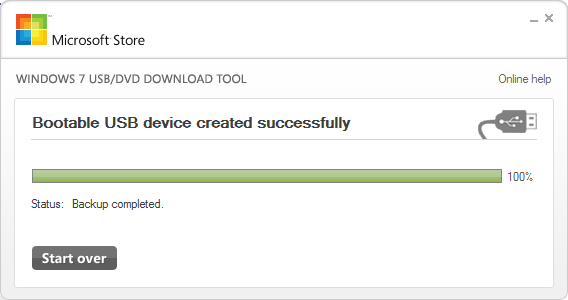
+ 100% và có chữ Backup Completed là OK rồi đó, tắt chương trình đi.


*************----------------------**************
(*) Ví dụ: tôi cài windows 8.1 thì file ISO của tôi là en_windows_8.1_with_update_x64_dvd_4065090.iso

Friday, March 28, 2014

Tổng hợp các bản ghost đa cấu hình Windows XP/ 7/ 8.1


WINDOWS XP
1. Ghost Windows XP Profressional SP3 x86 (2009) giao diện Royal Blue [Ghoster ThanhAn]
- Source nguyên gốc tải từ MSDN, đã lượt 1 số thành phần rất không cần thiết.
- Giao diện được mod thủ công nên không làm hao tốn tài nguyên máy, thích hợp cho máy yếu và siêu yếu.
- Dung lượng sau khi ghost : 2GB (chưa tính Pagefile)
- Link siêu nhanh: https://shared.com/7upbv5w9bb | 628MB - MD5: 0D230EC9 - F891B5EC - E800D9B6 - B5E1D978

2. Ghost Windows XP Professional SP3 x86 giao diện giả windows 7 (2010) [Ghoster ThanhAn]
- Source nguyên gốc tải từ MSDN, đã lượt 1 số thành phần rất không cần thiết.
- Giao diện giả Windows 7 được mod thủ công nên không làm hao tốn tài nguyên máy, thích hợp cho máy yếu.
- Dung lượng sau khi ghost 2GB (chưa tính Pagefile)
- Link siêu nhanh: https://shared.com/ob8tr7jorn | 668MB - MD5: C2C4C30B - D50435DC - 77DAE06A - BA7729F6

3. Windows XP Professional SP3 [Ghoster Chipcomputer]
- Full soft, hotfix, thư viện, easy driver 5.33 hỗ trợ các dong chip i3, i5, i7. Hàng quá khủng, cấu hình để chơi game tuyệt vời.
- Download : http://www.fshare.vn/file/TPJXBG44AT | 1,7GB - MD5: CBC78D63 - 972763BA - 426C4CAA - 19E9B054

4. Ghost Windows XP Professional SP3 x86 đa cấu hình cho máy sử dụng chip i3 i5 i7, Update Hotfix, nosoft [Ghoster manhhung23]
- Source nguyên gốc tải từ MSDN
- Giao diện mặc định
- Dung lượng sau khi ghost : 2,9 GB (chưa tính Pagefile)
- Link Fshare : http://www.fshare.vn/file/T89HWZ8B4T MD5: AE01CCD6 - 7A651FC0 - CFB1B2A1 - BD09624F

WINDOWS 7
1. Windows 7 Ultimate [x86] Fullsoft mới nhất, không cá nhân hóa [Ghoster Khatmau_sr]
Bản ghost được làm từ bản Windows 7 Ultimate SP1 32bit nguyên gốc từ Microsoft, không lược bớt thành phần. Tích hợp fullsoft cần thiết với đa số người sử dụng, các soft đều được active, tinh chỉnh. Tích hợp .Net 4.5 và VC++ 2005-2012 đảm bảo cài game, apps nhanh hơn, không bị lỗi. Sử dụng ES3 và bộ WanDriver 5.3.2.2 để làm ghost. Xem thêm
Download: Fshare | 4share Safeshared | UpfileDoc google


2. Windows 7 Ultimate [x64] (update đến 20/04/2013) [Ghoster Songngoc]
- Đã cài sẵn Office 2010 và vài ứng dụng nhỏ khác.
- Download: http://www.fshare.vn/folder/6F7EJYHM94 MD5: E3B278F5 - C98AECA3 - D00F2A2C - 4665D468
- Password: Songngoc

3. Ghost Windows 7 Ultimate RTM Final 32bit All Main [Ghoster ThanhAn]
- Bản ghost này được rất nhiều người đánh giá cao.
- Windows is Avctivated (No crack)
- Download : http://up.4share.vn/f/665454505153525f/WIN.7.X86.THANHAN.GHO.file | 2,54GB MD5: B50B6C85 - 647BC661 - F092EEDC - D821BAAD

WINDOWS 8.1
1. Windows 8.1 Pro x64 VL [Ghoster Songngoc]
- Source nguyên gốc, không lượt bỏ thành phần, đã cài đặt sẵn Office 2013, và update đủ Hotfix.
- Đã Activate.
- Dung lượng sau khi ghost : 9,5GB
- Download : http://www.fshare.vn/folder/TFXFJA6Y7T | 4,3 GB MD5: 62c0af4125bc807fbee0e1ea5177521f
Password file ghost : songngoc

2. Windows 8.1 Pro x86 VL [Ghoster Songngoc]
- Source nguyên gốc, không lượt bỏ thành phần, đã cài đặt sẵn Office 2013, và update đủ Hotfix.
- Đã Activate.
- Dung lượng sau khi ghost : 7,5GB
- Download : http://www.fshare.vn/folder/T6BWK6CBCT | 3,5 GB MD5: 8fe9ef534915d792e79ae465ccdeedac
Password file ghost : songngoc

3. Windows 8.1 dành riêng cho máy chuẩn UEFI

*****************************************
Lưu ý: Đối với bản ghost Windows XP, các bạn nên dùng bản 1 và 2, trường hợp vô cùng hiếm là sau khi ghost xong chạy không ổn định và gặp lỗi thì hãy dùng bản số 3. Nguyên nhân là do không tương thích với cấu hình máy quá mới thôi.
Nguồn: Sưu tầm từ Vn-zoom và các nguồn khác.

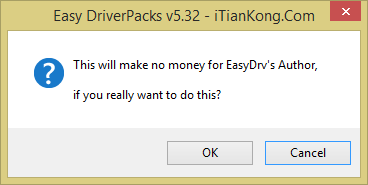
Hướng dẫn cập nhật driver offline cho máy tính bằng bộ driver đa cấu hình Wandriver 5.3.3.2


Link tải ở cuối trang
Bước 1:

+ Run file WanDrv.exe


+ Chờ vài giây cho nó giải nén dữ liệu chạy ứng dụng.

Bước 2:
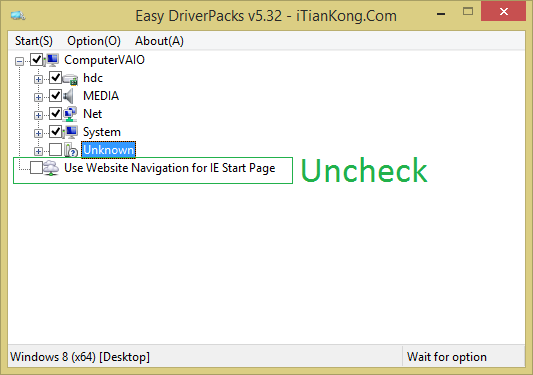
+ Bỏ chọn dòng "Use Website Navigation for IE Start Page"

+ Chọn OK

Bước 3:
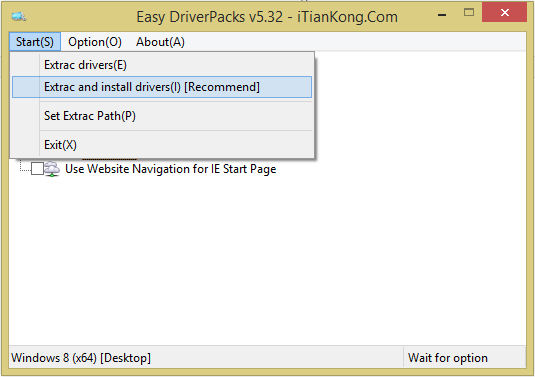
+ Chọn Start(S) > Extrac and install drivers(I) [Recommend]

+ Chờ nó giải nén, cập nhật driver và đồng ý cho nó tự khởi động máy tính.

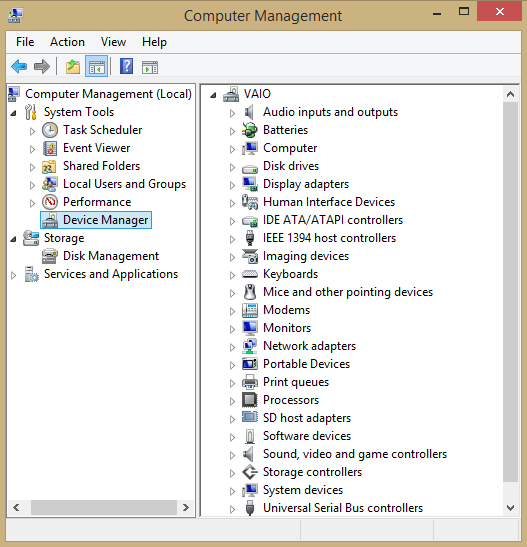
Bước 4: Sau khi đã khởi động lại vào Windows > Nhấp phải vào My Computer > Chọn Manage > Chọn tiếp Device Manager để kiểm tra tình trạng driver đã đầy đủ chưa.


**************************

LINK DOWNLOAD WANDRIVER 5.3.3.2 (Vn-zoom)
(Lưu ý: Dùng hệ điều hành nào thì tải bản Wandriver đúng với hệ điều hành đó)

Tuesday, January 14, 2014

Hướng dẫn tạo USB Boot


I. Nguyên liệu:
- 1 USB trên 1GB
- Ultimate BLCD Boot 2014 v1    Fshare
- USB Disk Storage Format         Solidfile | Mediafire | Hiren
- Grub4Dos Installer 1.1              Solidfile | Mediafire
II. Thực hiện: (Chỉ với 4 bước)
1. Format USB:
- Chọn đúng USB cần format > chọn hệ thống tệp tin là NTFS > Chọn hệ Quick Format > Start.


2. Nạp MBR:
- Nhấp Refresh [1] > Chọn ổ đúng USB [2] > Nhấp [3] > Chọn Whole disk (MBR) [4] > Nhấp Install [5] > Nhấn phím Enter


3. Xả nén Hiren vào USB : (trước đó máy phải được cài Winrar hoặc 7z)
- Nhấp phải vào file ISO > Extract files… > Chọn ổ USB > OK


4. Vào USB và Copy file menu.lst (trong thư mục DLCD) rồi paste thẳng vào USB


Cắm USB vào máy và test thôi :D

Monday, September 30, 2013

Internet Download Manager 6.18 Silent


Internet Download Manager 6.18 Silent 


Hướng dẫn cài đặt:
+ Xóa bản cũ bằng những phương pháp thông thường
+ Khởi động lại máy
+ Xóa thư mục C:\Program Files (x86)\Internet Download Manager
+ Cài đặt như bình thường với tên đăng ký IDM tùy thích.

Tải về:


Nguồn: NLS Team

Tuesday, July 23, 2013

Hướng dẫn cụ thể cài đặt Creo Elements/Pro 1.0 & 2.0

Hướng dẫn cài đặt Creo Elements/Pro

* Lưu ý:
- Nên cài đặt với 1 cái source (toàn bộ chương trình cài đặt) nằm trên ổ đĩa ảo, hoặc trên 1 đĩa thật.
- Ở bài này tôi dùng phần mềm CD Virtual làm ổ ảo.
- Phải có card mạng mới có thể cài được, nếu máy không có card mạng thì ta tạo card mạng ảo, xem hướng dẫn ở phần dưới.
- Tải phần mềm tại đây

I. Insert file ISO vào ổ ảo: (có tiền mua đĩa DVD burn dữ liệu trong file ISO ra thì không cần làm mục I này)
- Nhấp chuột phải vào file Creo_Elements_Pro5.0_M110_x64.ISO > chọn Insert a virtual CD > Chọn ổ nào cũng được (ở đây tôi chọn ổ có dấu *)


II. Tạo card mạng ảo:
- Right click My Computer > Manage > System Tools > Device Manager > Right click User-PC (hình dưới là VAIO-PC) > Add legacy hardware.


- Cửa sổ Add hardware hiện lên nhấn Next > Next > Next > Chọn Network adapters.


- Chọn Microsoft (trong ô Manufacturer) > Microsoft Loopback Adapter (trong ô Network Adapter) > Next >Next > Finish.


III. Tạo file licence: (về sau sẽ dùng đến file này)
- Vào thư mục Crack trong thư mục cài đặt > Copy file licence.dat rồi paste vào thư mục C:/PTC/Licencehoặc bất cứ đâu miễn sao nó không bị xóa hoặc di chuyển đi chổ khác.
• Dùng Notepad hoặc Notepad++ để mở file licence.dat
- Sau đó dùng chức năng Replace( Ctrl+H)
- Tại ô Find what gõ vào 00-00-00-00-00-00
- Tại ô Replace with gõ vào chuỗi PTC HostID (chuỗi này xem bước 1 của phần IV)


- Rồi nhấn Replace All Save > OK. ‘’chắc chắn rằn có 83 chuỗi được thay thế”

IV. Cài đặt chương trình: M010, M020, M030 và 2.0 F000 cài đặt gần giống nhau.
• Bước 1:
- Run Setup.exe hoặc Double click vào ổ đĩa chứa source.
- Để ý góc dưới bên trái cửa sổ PTC.Setup - Creo 1.0 (M010) có 2 thông số sau:
+ Hostname: User-PC
PTC HostID:xx-xx-xx-xx-xx“Chuỗi này dùng để thay thế chuỗi 00-00-00-00-00-00 trong nội dung của filelicence.dat. (Mỗi máy có 1 chuỗi riêng)


• Bước 2:
- Trên cửa sổ đó ta nhấn Next > I Accept > Next > Creo Parametric.

• Bước 3:
- Tại mục Features to Install Ta nhấp vào Button Product Features và chọn Install all sub-features.
- Tại nhánh Language thì ta chọn mỗi English thôi.
* Lưu ý:+ Đối với windows 64 bit Ta nhấp vào Button Platforms và bỏ chọn Microsoft Windows 32bit (i1486_nt)
+ Đối với windows 32bit ta bỏ Microsoft Windows 64bit (x86e_win64)


- Tiếp theo Next > "Nếu có cửa sổ thông báo, cứ nhấn OK"


- Tiếp theo nhấn Add(hình trên) > Locked licence file (no server running)


Dẫn đến file licence.dat > Open OK Next
- Cửa sổ kế tiếp chọn Desktop rồi nhấn Next > Next > Next > Next > Next > OK > Install. (các bước next cứ để mặc định hết)


• Bước 4: Tương tự ta cài đặt Creo Direct, Creo Simulate và Creo Distibuted Services.- Cuối cùng nhấn Exit.
• Bước 5: Restart máy.

-------------

V. CRACK: Tất cả file crack trên windows 7 đều phải "Run as administrator"
• Creo 1.0 (M010) chỉ có crack cho 32 bit...thông cảm nha.

+ Copy file ptc.creo.1.0.generic.patch-common-files.exe paste vào thư mục <Installed location>\PTC\Creo 1.0\Common Files\M010\i486_nt\obj
+ Right click and Run as Administrator.
+ Nhấn vào Patch và đợi đến khi trạng thái báo "Patching Done".

+ Copy file ptc.creo.1.0.simulate-patch1.exe paste vào thư mục <Installed location>\PTC\Creo 1.0\Common Files\M010\mech\i486_nt\bin
+ Right click and Run as Administrator.
+ Nhấn vào Patch và đợi đến khi trạng thái báo "Patching Done".
+ Copy file ptc.creo.1.0.simulate-patch2.exe paste vào thư mục <Installed location>\PTC\Creo 1.0\Common Files\M010\mech\i486_nt\ptc
+ Right click and Run as Administrator.
+ Nhấn vào Patch và đợi đến khi trạng thái báo "Patching Done".

+ Copy file ptc.creo.1.0.Distributed.Services-patch.exe paste vào thư mục <Installed location>\PTC\Creo 1.0\Creo Distributed Services Manager\i486_nt\obj
+ Right click and Run as Administrator.
+ Nhấn vào Patch và đợi đến khi trạng thái báo "Patching Done".

• Creo 1.0 (M030)* OS 64 bit:For Creo 1.0 Parametric and Direct+ Copy "creo_1.0_m030_64bit_ssq.exe" to <Installed location>\PTC\Creo 1.0\Common Files\m030\x86e_win64\obj\
+ Run it and click Next > OK> ...(6 lần) > Finish >OK

For Creo 1.0 Simulate
+ Copy "creo_1.0_m030_64bit_simulate_#1_ssq.exe"to <Installed location>\PTC\Creo 1.0\Common Files\M030\mech\x86e_win64\bin
+ Run it and click Next > OK >...(5 lần) Finish > OK
+ Copy "creo_1.0_m030_64bit_simulate_#2_ssq.exe"to<Installed location>\PTC\Creo 1.0\Common Files\M030\mech\x86e_win64\bin32+ Run it and click Start > OK...
+ Copy "creo_1.0_m030_64bit_simulate_#3_ssq.exe" to <Installed location>\PTC\Creo 1.0\Common Files\M030\mech\x86e_win64\ptc
+ Run it and click Start > OK...

For Creo 1.0 Distributed Services
+ Copy "creo_1.0_m030_64bit_distributed_services_ssq. exe" to <Installed location>\PTC\Creo 1.0\Creo Distributed Services Manager\x86e_win64\obj\
+ Run it and click Start >...Finish > OK

* OS 32 bit:For Creo 1.0 Parametric and Direct
+ Copy"creo_1.0_m030_32bit_ssq.exe" to <Installed location>\PTC\Creo 1.0\Common Files\m030\i486_nt\obj\
+ Run it and click Next > OK > Next > OK >..Finish > OK

For Creo 1.0 Simulate
+ Copy "creo_1.0_m030_32bit_simulate_#1_ssq.exe" to <Installed location>\PTC\Creo 1.0\Common Files\m030\mech\i486_nt\bin\
+ Run it and click Next > OK...Finish > OK
+ Copy "creo_1.0_m030_32bit_simulate_#2_ssq.exe" to <Installed location>\PTC\Creo 1.0\Common Files\m030\mech\i486_nt\ptc\
+ Run it and click Start...Finish > OK

For Creo 1.0 Distributed Services
+ Copy "creo_1.0_m030_32bit_distributed_services_ssq. exe" to <Installed location>\PTC\Creo 1.0\Creo Distributed Services Manager\i486_nt\obj\
+ Run it and click Start...Finish > OK


Khắc phục lỗi thường gặp:
Quote Originally Posted by Anti_ck08tkm_haha View Post
Sau khi cài vô thì nó báo như thế này. Ai biết nó bị gì ko 
* Lý do bị lỗi này là sau khi cài đặt, ID trong file licence.dat không còn đúng với ID card mạng của máy.
* Khắc phục:
1. Mở file Setup.exe của đĩa cài đặt lên để xem ID rồi cancel.
2. Mở cái file licence.dat (mặt định trước lúc cài đặt tôi để ở C:/PTC/Licence) Replace ID xem được ở mục 1 vào là được.
3. Cần trợ giúp thì liên hệ Mill.lord@yahoo.com